AGY Switch 完整使用教學:Google Antigravity 多帳號切換與額度輪替實務
專為擁有多個 Google Pro / Antigravity 訂閱帳號的開發者設計的圖文教學。透過圖解步驟帶你快速上手系統匣選單、命令列切換、免切換即時額度監控與最佳帳號接力輪替。
主題:工具、AI
本篇目錄
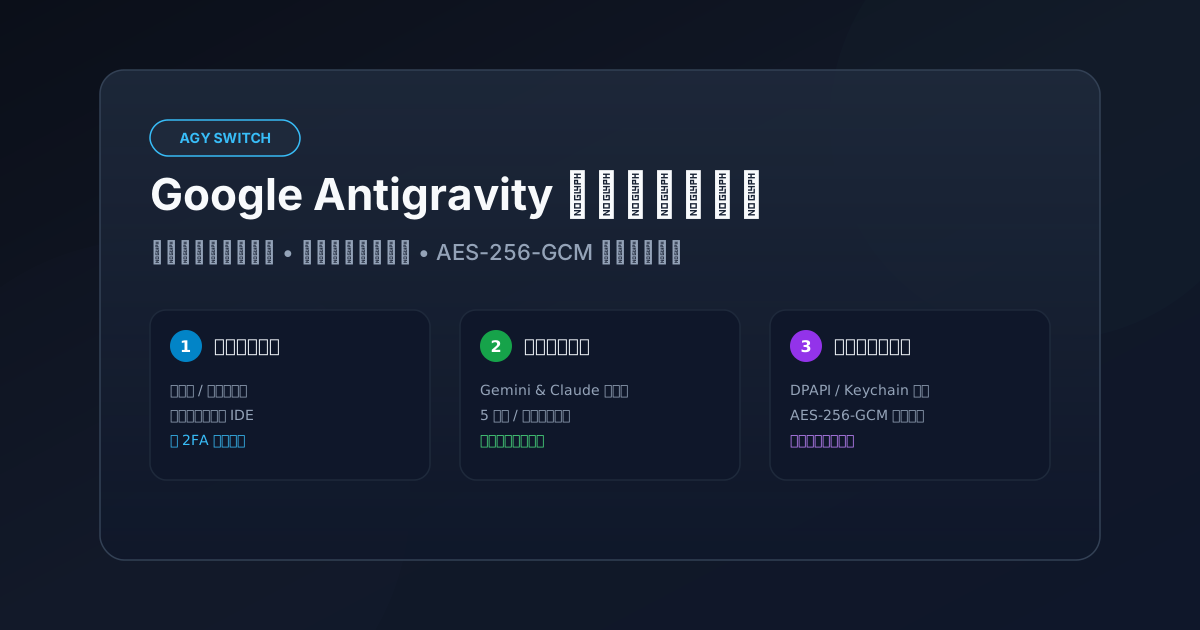
有在重度使用 Google Antigravity 與 Gemini Pro / Claude 3.5 寫程式的開發者,肯定都遇過「5 小時滑動配額」或「每週用量上限」突然乾涸的窘境。為了維持 24 小時不中斷的 Coding 心流,不少人會訂閱兩組以上的帳號輪流使用。
但是每次手動登出、重新驗證 2FA、重啟 IDE 往往耗時好幾分鐘。本篇教學要分享的開源工具 AGY Switch (agy-switch),能讓你在 Windows 與 macOS 上實現「一秒無痛切換帳號」,更具備即時配額儀表板與自動接力功能!
快速導覽:誰適合使用這款工具?
如果你符合以下任一情境,那麼這款工具就是為你量身打造的:
- 📌 擁有 2 組以上 Google 帳號:訂閱了多個 Google Pro / Antigravity 帳號,希望輪流消化配額。
- 📌 厭倦重複 2FA 驗證:每次換帳號都要掏手機收簡訊或驗證碼。
- 📌 想隨時掌握剩餘額度:不用切進帳號,就能預先知道哪一個帳號額度已滿血重置。
- 📌 多電腦工作者:在辦公室桌機與外出筆電之間,需要快速同步所有已登入設定檔。
步驟 1. 安裝與環境準備
AGY Switch 是純 Go 語言編譯的原生執行檔,不需安裝 Python 或 Node.js 等額外環境,雙擊或單一指令即可運作。
選擇你的作業系統進行安裝:
🔹 方法 A:Windows 用戶(推薦安裝精靈)
- 前往 GitHub Releases 頁面 下載
agy-switch-windows-x64-installer.exe。 - 照著安裝精靈點選「下一步」,安裝程式會自動將環境變數(PATH)與桌面捷徑設定完成。
- (可選)偏好綠色軟體可下載
agy-switch-windows-x64-portable.zip解壓縮即用。
🔹 方法 B:macOS 用戶(終端一鍵安裝)
開啟終端機(Terminal),依據你的晶片架構下載並執行安裝腳本:
# 終端機執行一鍵安裝腳本
bash install-mac.sh
腳本會自動將 CLI 工具放至 /usr/local/bin/agy-switch,並在應用程式目錄建立 /Applications/AGY Switch.app。
💡 重點提醒:安裝完成後,建議先開啟新終端機視窗,輸入
agy-switch version確認版本訊息,確定指令已被正確識別。
步驟 2. 初次設定:三步驟建立雙帳號快照
第一次使用只需要跟著以下 3 個步驟,將兩組帳號分別存入專屬倉庫:
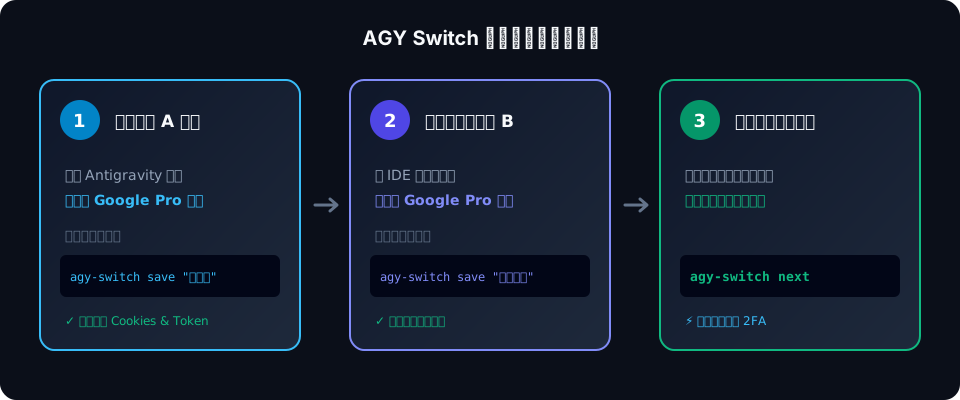
流程拆解教學:
-
儲存第 1 組主帳號:
- 先打開 Antigravity IDE,確認已經登入你的第一個 Google Pro 帳號。
- 開啟終端機,輸入以下指令儲存快照:
agy-switch save "主帳號" --force - 系統會平滑重啟 Antigravity 並將 Session 封存為快照。
-
登入並儲存第 2 組備用帳號:
- 在重啟後的 Antigravity 內登出當前帳號。
- 登入你的第二個 Google Pro 帳號。
- 回到終端機,輸入儲存指令:
agy-switch save "備用帳號" --force
-
完成納管:
- 此時兩組帳號都已各自建立完全隔離的設定檔。
- 輸入
agy-switch list即可看到兩組帳號整齊列出!
💡 為什麼要加
--force參數?
Antigravity 底層是以 Chromium 架構執行,開啟中會獨占鎖定 SQLite 資料庫。--force能自動以優雅訊號關閉進程、完整落盤資料後再安全備份重啟,避免快照損毀。
步驟 3. 兩種日常切換方式:滑鼠點擊 vs. 鍵盤指令
設定完成後,日後切換帳號只需 1 秒鐘,有兩種切換方式可自由選擇:
方式 1. 桌面常駐選單(適合滑鼠操作)
執行 agy-switch 後,圖示會自動常駐於 Windows 右下角系統匣或 macOS 頂部選單列:
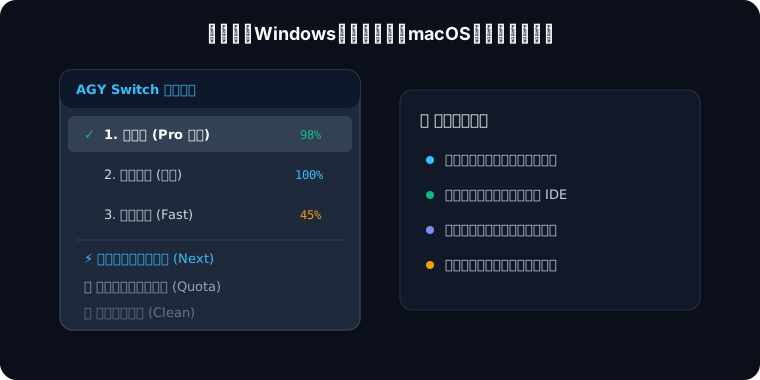
- 查看目前帳號:點開選單,當前使用中的帳號前方帶有
✓勾選標記。 - 一鍵秒切換:直接用滑鼠點擊另一組帳號,軟體會自動完成背景切換並重啟 IDE,過程僅需 1~2 秒。
- 免開終端機:在選單中也能直接點擊「額度儀表板」或「最佳額度接力」。
方式 2. 命令列快速切換(適合開發者)
習慣在終端機操作的開發者,可以直接使用短指令快速操控:
- 切換至指定帳號(支援編號或名稱):
agy-switch switch 2 # 也可以直接填名稱: agy-switch switch "備用帳號" - 查看目前帳號狀態:
agy-switch current - 一鍵自動切換至額度最充裕的帳號:
agy-switch next
步驟 4. 免切換即時額度監控與「最佳接力」功能
這是 AGY Switch 最強大的獨家功能之一!以前想知道備用帳號有沒有額度,必須先切過去才能看;現在直接在終端機或選單就能一目了然:
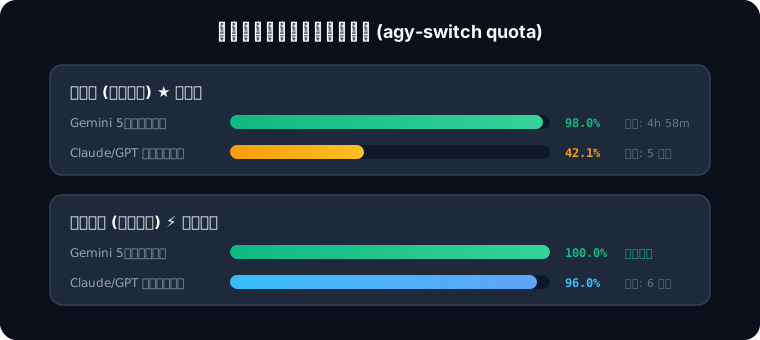
📌 配額查詢指令:
agy-switch quota終端機會以色彩進度條輸出各帳號的最新狀態:
- Gemini 模型群組:顯示 5 小時動態額度百分比與重置倒數時間。
- Claude / GPT 模型群組:顯示每週用量累積上限與剩餘電量。
- 滿血狀態標註:若已重置完成,會醒目標記為「額度全滿」。
⚡ 最佳帳號接力演算法 (agy-switch next):
當前帳號用光額度時,不需要花腦筋計算誰滿血,直接輸入 agy-switch next,系統會自動:
- 計算各帳號剩餘額度與重置倒數時間。
- 排除目前耗盡且尚未重置的帳號。
- 自動接力切換至綜合評分最高、額度最滿的帳號。
步驟 5. 跨電腦遷移與本機安全防護
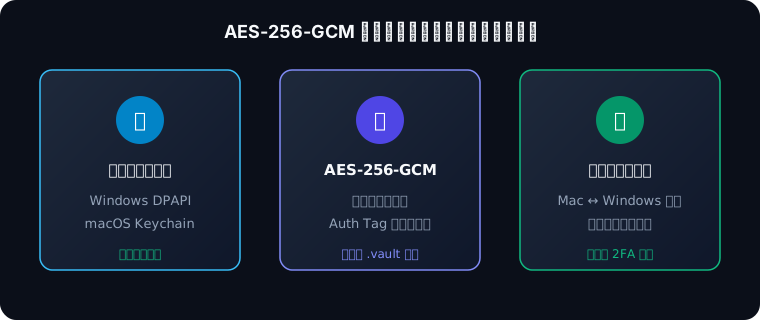
如果平時會在家用桌機與出差筆電之間切換開發,AGY Switch 提供完整的 AES-256-GCM 加密金庫遷移機制:
📌 跨機轉移步驟:
- 在舊電腦匯出加密快照:
agy-switch export -o my-backup.vault -p "自訂加密密碼" - 將
my-backup.vault檔案複製至新電腦。 - 在新電腦一鍵解密匯入:
agy-switch import my-backup.vault -p "自訂加密密碼" - 完成!所有帳號在新電腦上直接可用,完全免去逐一收驗證碼重新登入的痛苦!
🔒 安全機制說明:
本機儲存的快照由 Windows DPAPI 或 macOS Keychain 加密保護;跨機檔案則使用軍規級 AES-256-GCM 加密。軟體本身絕不架設外部代理、不連第三方伺服器,100% 本機零遙測。
步驟 6. 進階維護小技巧
長時間使用後,推薦善用以下 3 個保養指令:
- 🧹 一鍵快照瘦身 (
agy-switch clean): 清除快照內 Chromium 產生的龐大 GPU/Code Cache,釋放數百 MB 磁碟空間,但完整保留登入狀態。 - 🩺 OAuth 憑證健檢 (
agy-switch doctor): 檢測各帳號 Google OAuth Token 的展期能力,及早揪出已失效的帳號。 - 🚀 版本一鍵更新 (
agy-switch update): 自動檢查 GitHub Releases 最新版本並一鍵原子升級。
常見問答 FAQ
Q1:切換帳號會把我正在寫的程式碼搞丟嗎?
不會。程式碼檔案與 Git 分支是儲存在專案目錄中,AGY Switch 只負責置換 Antigravity 本身的使用者 Session 與驗證資料,完全不會碰觸專案檔案。
Q2:切換需要花多少時間?
通常在 1 至 2 秒內即可完成平滑重啟並重新進到 IDE 編輯器。
Q3:可以直接開兩個視窗同時登入兩個不同帳號嗎?
Antigravity 官方設計預設為單進程架構。AGY Switch 採用的是「極速熱切換」機制,既能享有充足配額,又不會破壞官方檔案相容性。
總結
AGY Switch 將繁瑣的 Google 多帳號管理化繁為簡。透過系統選單隨手點選、agy-switch next 智慧接力以及即時配額倒數,讓 AI 輔助開發者能全力專注在代碼產出上。
- 🔗 專案原始碼與下載:GitHub - Colin31069/google-ai-switch
- 歡迎前往專案頁面下載最新版本體驗!